Así se usa la Traducción en Vivo con los últimos AirPods de Apple

La Traducción en Vivo es una de las nuevas funciones de iOS 26 y permiten comunicarse con otras personas fácilmente.
Traducción en Vivo permite la comunicación con personas que no hablan el mismo idioma. Con ayuda de los últimos AirPods de Apple y un iPhone 15 o posterior tienes conversaciones más fluidas en idiomas que no conoces. Para conversaciones con personas que no usan AirPods, el iPhone muestra las transcripciones en vivo y en el idioma preferido de la otra persona.
En iOS 26, la Traducción en Vivo está integrada en Mensajes, FaceTime y Teléfono para ayudarte a comunicarte en diferentes idiomas, traduciendo texto y audio al instante. Aunque la mejor manera de sacarle provecho es cuando ambas personas usan AirPods compatibles con la Traducción en Vivo activada. Por cierto, la Cancelación Activa de Ruido baja automáticamente el volumen del otro hablante, así puedes concentrarte en el audio traducido mientras mantienes una conversación fluida.
Qué dispositivos Apple es compatible con Traducción en Vivo
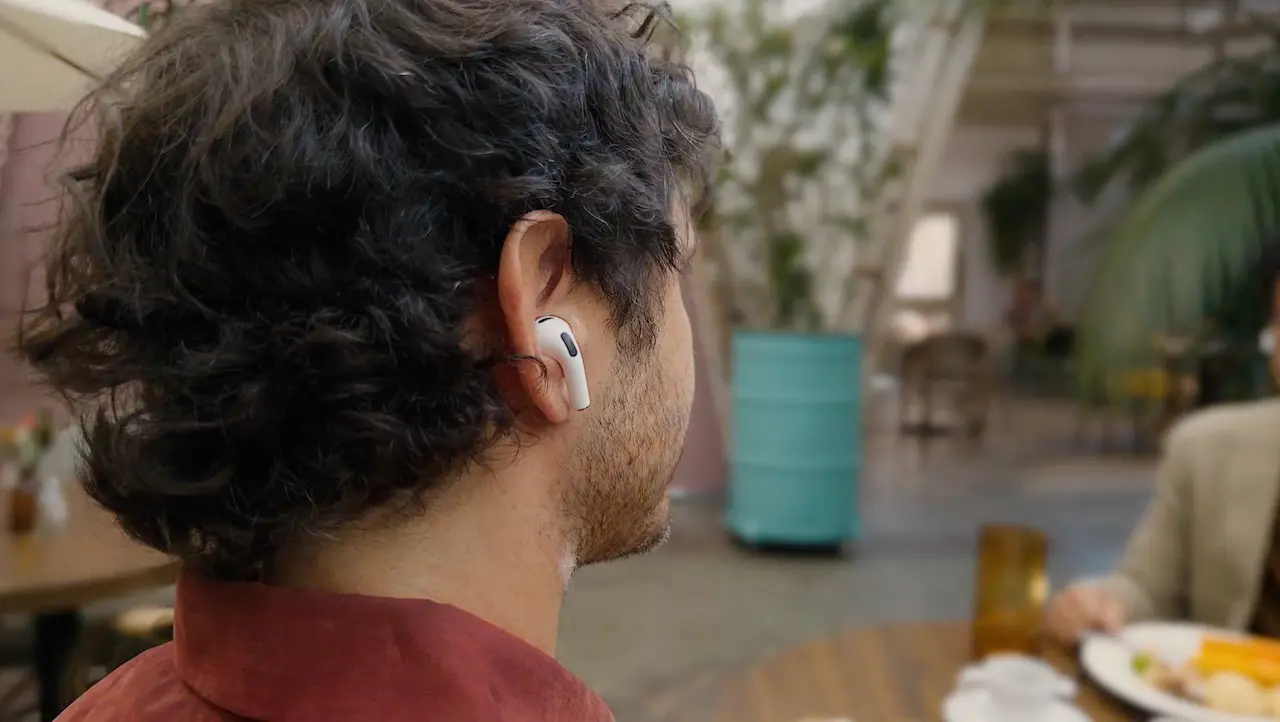
Es una función destacada de los AirPods Pro 3, pero también funciona con modelos anteriores con iOS 26, incluyendo los AirPods 4 con Cancelación Activa de Ruido y los AirPods Pro 2.
- AirPods 4 (ANC), AirPods Pro 2 o AirPods Pro 3.
- iPhone 15 Pro o posterior.
- iOS 26 o posterior.
- La app Traducir está descargada.
- La última versión del firmware de los AirPods.
Ofrece traducción en tiempo real entre inglés (Reino Unido y Estados Unidos), francés, alemán, portugués (Brasil) y español. Apple planea añadir compatibilidad con italiano, japonés, coreano y chino simplificado a finales de este año.
¿Cómo usar la Traducción en Vivo en AirPods?

Primero debes descargar el idioma que habla la otra persona y el idioma al que quieres traducirlo. Ahora, con los AirPods puestos asegúrate de que estén conectados a tu iPhone. Abre Ajustes en tu iPhone y pulsa el nombre de tus AirPods.
En Traducción, pulsa Idiomas y selecciona los idiomas que quieres descargar. Ahora sigue estos pasos:
- Ponte los AirPods y conéctalos a tu iPhone.
- Asegúrate de que Apple Intelligence esté activado (Ajustes ➝ Apple Intelligence y Siri).
- Abre la app Traducir y pulsa En vivo.
- Selecciona el idioma que habla la otra persona y el idioma al que quieres que tus AirPods lo traduzcan.
- Pulsa Iniciar traducción.
Cuando la otra persona hable, tus AirPods traducirán instantáneamente sus palabras al idioma que hayas elegido. Si estás en un lugar ruidoso, puedes mejorar la precisión permitiendo que los micrófonos de tu iPhone se unan; simplemente acerca el iPhone a la persona que habla.
Una vez que te toque hablar hazlo de manera natural y ve a la pestaña En vivo de la app Traducir puede mostrar una transcripción de tus palabras en la pantalla de tu iPhone, o puedes pulsar el botón Reproducir para que tu iPhone lea la traducción en voz alta.
Si la persona con la que hablas también tiene AirPods compatibles con Traducción en Vivo, podrá escuchar tu respuesta directamente a través de sus propios AirPods. Así de sencillo es comunicarte con otras personas.
Más sobre Apple y Tecnología. No te pierdas de nuestras noticias en Google News.

Redacción TechGames
Amamos la tecnología, nos divierten los videojuegos y de paso el ocio digital. Todo el equipo de TechGames apoya en estas notas.