¿Cómo pasar tu música de Spotify a Apple Music totalmente gratis?

Apple presenta una nueva función que nos permite pasar nuestra música de Spotify a Apple Music de forma sencilla y totalmente gratis.
Para usar esta función necesitas una suscripción a Apple Music. Así como un iPhone o iPad actualizado a la última versión de iOS o iPadOS, un dispositivo Android con la última versión de la app Apple Music o un dispositivo que pueda acceder a music.apple.com.
También tendrás que tener a la mano tu nombre de usuario y contraseña del otro servicio de música, Spotify, Amazon Music, Deezer, TIDAL o YouTube Music. Recuerda que debes activa la sincronización de la biblioteca en todos tus dispositivos.
Con este función puedes transferir tus canciones, álbumes y listas de reproducción de otros servicios de música a al servicio de Apple, pero lo que puedes transferir varía y lo determina el servicio. Aún puedes acceder a todo tu contenido guardado en el otro servicio.
Transfiere tu música a Apple Music en tu iPhone, iPad o Android
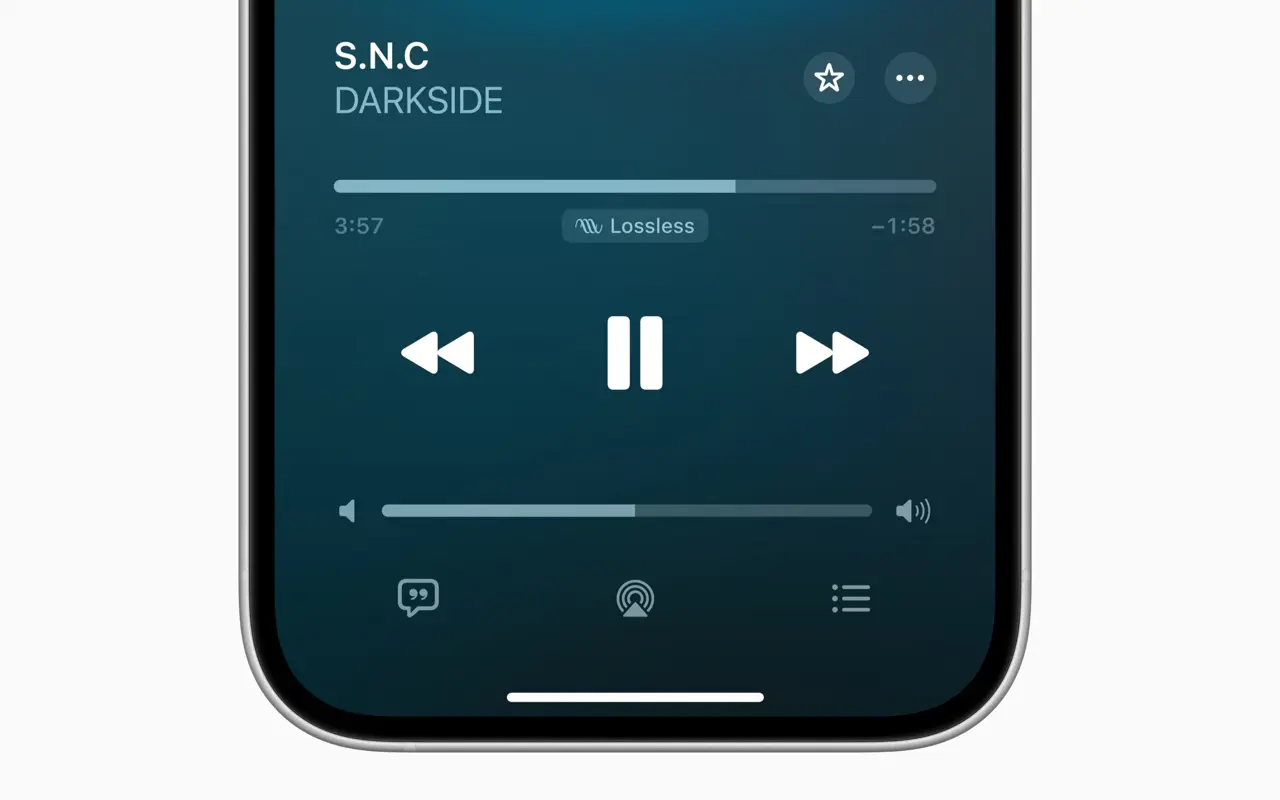
En la aplicación ve Ajustes de Apple Músic.
- En un iPhone o iPad, ve a Ajustes > Aplicaciones > Música.
- En un dispositivo Android, abre la aplicación Apple Music y pulsa los tres puntos del lado derecho, luego Configuración y pulsa Transferir música desde otros servicios de música.
- Elige de la lista de servicios de música compatibles.
- Luego se te pedirá iniciar sesión en el servicio de música que quieras, en este caso Spotify. Escoge lo que deseas transferir y pulsa Añadir a la biblioteca.
Espera a que se encuentren coincidencias para tu música en el catálogo de Apple Music.
Una vez completado este proceso, verás uno de los siguientes mensajes:
- Transferencia completada: Apple Music ha encontrado coincidencias para la música en el catálogo de Apple Music y la ha añadido a tu biblioteca.
- Alguna música necesita revisión: Apple Music no ha encontrado ninguna coincidencia exacta, pero ha encontrado versiones alternativas similares para la música. Pulsa Revisar ahora, elige una versión alternativa y, a continuación, pulsa Guardar para añadir la música a tu biblioteca.
Transferir desde el sitio web

- En tu navegador web, ve al sitio music.apple.com.
- Inicia sesión con la cuenta de Apple que usas para Apple Music.
- Haz clic en tu foto o monograma en la esquina superior derecha y, a continuación, selecciona Transferir música.
- Elige lo que deseas transferir.
- Pulsa Añadir a la biblioteca.
Espera a que se encuentre coincidencias para tu música en el catálogo de Apple.
Si tu música no se transfiere
Es posible que algunos contenidos no estén disponibles o no tengan una coincidencia exacta en el catálogo de Apple.
Si ves «Hay música que revisar» o «Revisar alternativas»
Tienes 30 días desde la transferencia inicial para revisar la música sin coincidencia y elegir entre versiones alternativas para añadir a tu biblioteca musical. No puedes iniciar una nueva transferencia en ese dispositivo si tienes música que revisar.
Para revisar las versiones alternativas, asegúrate de que estás en el dispositivo que inició la transferencia:
- En un iPhone o iPad, ve a Ajustes > Aplicaciones > Música y, a continuación, pulsa Revisar transferencia actual.
- En un Android, abre la aplicación Apple Music, pulsa el botón Más, pulsa Ajustes y, a continuación, pulsa Revisar transferencia actual.
- En la web, haz clic en tu foto o monograma en la esquina superior derecha y, a continuación, selecciona Revisar.
Si no ves algunas de tus listas de reproducción
Solo puedes transferir las listas de reproducción que hayas creado. Las listas de reproducción creadas por el servicio de música no se pasan.
Si ves el mensaje «Se ha producido un error»
Asegúrate de que tu dispositivo está conectado a Internet y, a continuación, pulsa Volver a intentarlo.

Redacción TechGames
Amamos la tecnología, nos divierten los videojuegos y de paso el ocio digital. Todo el equipo de TechGames apoya en estas notas.